
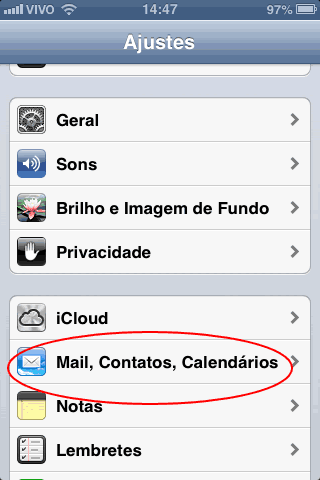
Em seu iPhone / iPAD / iPod touch (IOS6), clique no ícone Ajustes.
Toque em “Mail, Contatos, Calendários”.
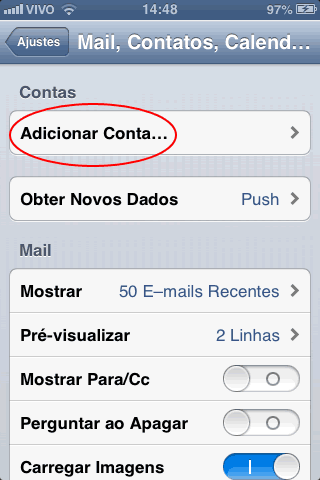
Toque em Adicionar Conta…
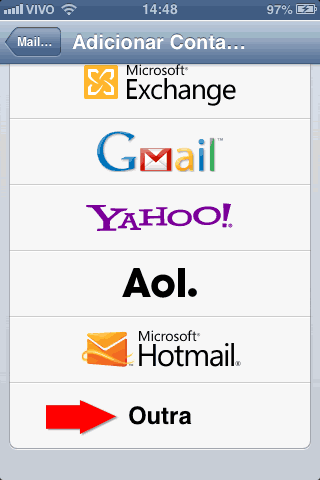
Toque em Outra.
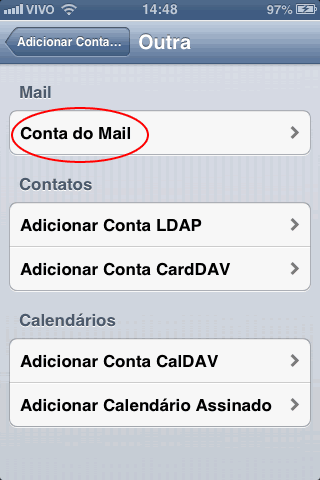
Logo em seguida toque em Conta do Mail:
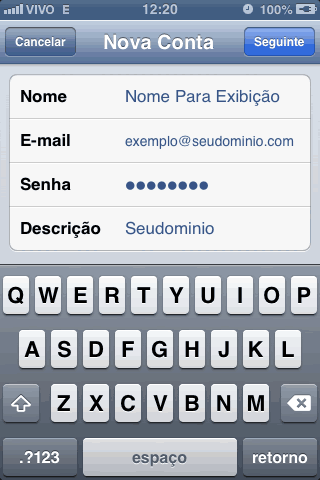
Em seguida, digite as informações da sua conta:
Nome: Seu nome.
E-mail: usuario@dominio.com.br (o e-mail que os destinatários irão visualizar, exemplo: joao@turbosite.com.br) .
Senha: senha da conta de e-mail (a mesma senha que é utilizada para acessar via IMAP/POP/SMTP/Webmail).
Descrição: Descrição da conta que está sendo configurada no iPhone/iPAD.
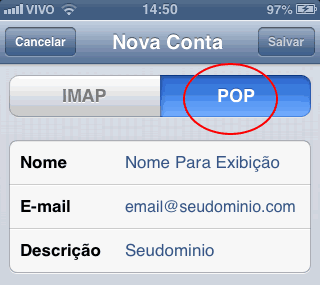
Escolha a opção POP
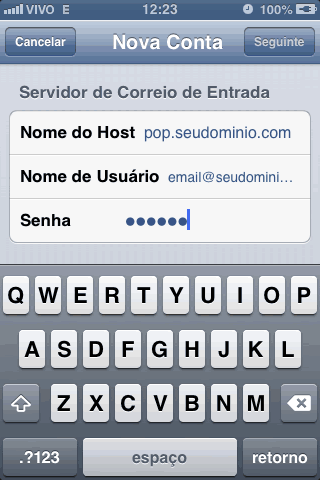
E digite no Servidor de Correio de Entrada
– Nome do Host é ” pop.seudominio.com.br” (sem aspas).
– Nome de usuário é seu endereço de email, incluindo ‘@seudominio.com.br’
– Senha, é a senha da conta de e-mail.
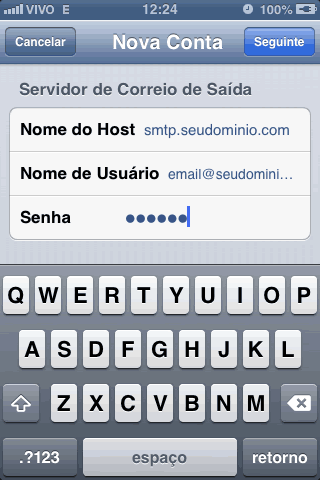
Para Servidor de Correio de Saída:
– Nome do Host é “smtp.seudominio.com.br” (sem aspas).
– Nome do usuário é seu endereço de email, e toque em Salvar para concluir.
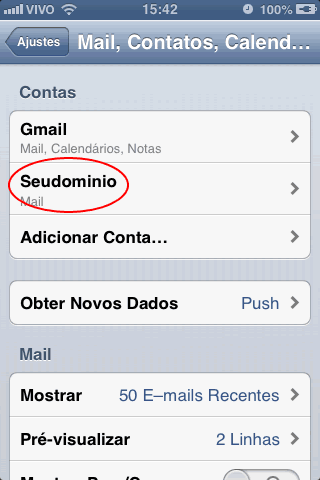
Após salvar o e-mail, volte para a primeira parte e toque no e-mail que foi configurado.
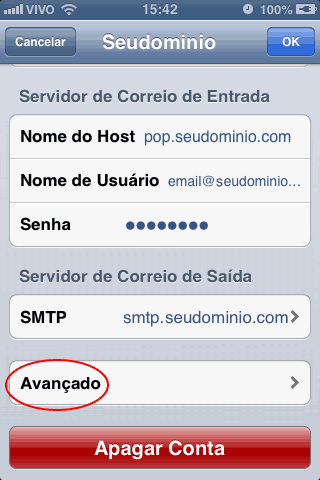
Toque no botão Avançado.
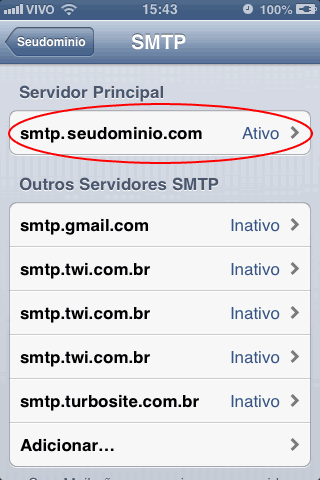
Vá em Servidor Principal com o smtp que foi colocado e toque nele.
Toque em Porta do Servidor o número da porta SMTP 587.
Desative o Usar SSL
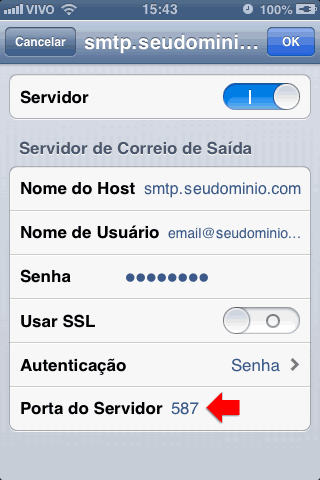
Toque no botão Ok.
Parabéns, sua conta foi configurada e deve ser exibida na listagem de contas.